
Wenn Sie versuchen, einen Boost zu kaufen, eine Rose zu senden oder ein Upgrade auf Preferred durchzuführen, lässt Hinge Sie einfach nicht. Die Rechnungsstellung und Transaktion gehen nicht durch. So einfach ist das.
Die Lösung hängt ab von warum es ist fehlgeschlagen. Die meisten Probleme kommen entweder von den App-Stores und Ihren Zahlungseinstellungen oder von Ihrem Hinge-Konto selbst. Hier ist, was Sie tun können:
Was der Fehler "Hinge Billing & Transaction" bedeutet: Mögliche Ursachen

Die Nachricht “Abrechnung” oder “Transaktion” von Hinge lautet allgemein. Es wird angezeigt, wenn die App einen In-App-Kauf nicht abschließen kann, weil die speichern blockiert die Ladung, oder Scharnier hat Ihr Profil still und leise eingeschränkt.
Ursachen auf der Seite des Geschäfts sind häufig:
- Veraltete/inkongruente Rechnungsdaten oder eine abgelaufene/gesperrte Karte;
- Vorübergehender Betrug hält nach wiederholten Versuchen;
- Play Store Cache-Störungen;
- Beta-Builds, die keine Käufe verarbeiten können;
- VPN/private-DNS/ad-blocking, das die Empfangskontrolle unterbricht;
- Auf dem iPhone können mit Screen Time auch In-App-Käufe deaktiviert werden;
- Sie sind im falschen Shop-Konto angemeldet, oder;
- Neue Google-Konten, die noch keine Abonnements starten dürfen.
Kontoseitige Ursachen (auf Scharnier):
- Scharnier Schattenfugen;
- Ein kaputter Abonnement-Bildschirm;
- Ein versteckter Link zu einem alten/duplizierten Konto, das an dieselbe Apple ID oder dasselbe Google-Konto gebunden ist;
- Die Wiederverwendung einer verbotenen Information (z.B., Rufnummer oder Apple/Google ID)
- Immer wieder neue Konten einrichten;
- Verwendung von Tools Dritter;
- Versuch, Erstattungen/Promos auszunutzen;
- Viele fehlgeschlagene Zahlungen oder Rückbuchungen.
In diesem Fall kann Hinge Zahlungen blockieren, die Sichtbarkeit einschränken und Premium-Funktionen deaktivieren, auch wenn die grundlegende Nutzung noch funktioniert.
Schnell erzählt: Wenn Sie immer noch Übereinstimmungen erhalten und nur der Kauf fehlschlägt, beginnen Sie mit den Behebungen für den Shop/die Zahlung. Wenn Sie feststellen, dass Preise nicht geladen werden oder tagelang keine neuen Likes erscheinen, konzentrieren Sie sich auf die Kontofixes.
So beheben Sie den Abrechnungs- und Transaktionsfehler (unter iOS)

Ja, die Korrekturen können je nach Betriebssystem aufgrund unterschiedlicher Funktionen und virtueller Speicherfunktionen variieren. Beginnen wir mit dem iPhone - folgen Sie diesen Schritten:
1. Aktualisieren Sie die App-Sitzung. Bei Hinge abmelden → mit Gewalt schließen → die App aktualisieren → das iPhone neu starten → wieder anmelden.
2. Netzwerk & Blocker. Wechseln Sie von Wi-Fi zu mobilen Daten; deaktivieren Sie VPN, private DNS und Werbeblocker.
3. Reparieren Sie die Zahlung in den Apple-Einstellungen + Karte. Einstellungen →. [Ihr Name] → Bezahlung & Versand (Karte/Adresse aktualisieren, Warnungen löschen). Genehmigen Sie alle 3-D Secure/SCA-Aufforderungen in Ihrer Banking-App; aktivieren Sie Online-/Wiederholungszahlungen. Rückfall: einlösen App Store Geschenkkarte und vom Guthaben bezahlen.
4. Apple ID aktualisieren und IAP zulassen. Einstellungen →. [Ihr Name] → Abmelden, melden Sie sich erneut an und öffnen Sie den App Store einmal. Stellen Sie sicher, dass In-App-Käufe erlaubt sind: Einstellungen → Bildschirmzeit → Inhalt und Datenschutz → iTunes- und App-Store-Einkäufe → Erlauben Sie.
5. Verwenden Sie den öffentlichen Build und führen Sie eine erneute Synchronisierung durch. Verlassen Sie TestFlight/beta; installieren Sie die App Store Version. In Hinge (falls sichtbar): Einstellungen → Abonnement → Käufe wiederherstellen.
6. Konto & Regionale Konflikte. Ausrichten App Store Land mit Ihrer Karte/Ihrem Standort; löschen Sie alle alten Hinge-Profile, die mit dieser Apple ID verknüpft sind, oder bitten Sie Hinge, die Verknüpfung aufzuheben. Wenn Sie es schon oft versucht haben, warten Sie ein paar Stunden und versuchen Sie es noch einmal.
Abrechnungs- und Transaktionsfehler: Android-Fehlerbehebungen
Ähnlich wie beim iPhone, erster Versuch Optimieren Ihrer Anwendung: Aktualisieren, löschen/neu installieren, ein- und ausloggen. Wenn das nicht funktioniert, befolgen Sie die nachstehenden Schritte.
1. Aktualisieren Sie die Sitzung. Ausloggen aus dem Scharnier → Stopp erzwingen → Aktualisieren → Neustart → Wiederanmeldung.
2. Netzwerk & Blocker. Wechseln Sie von Wi-Fi zu mobilen Daten; VPN deaktivieren, privates DNS und System-Werbeblocker (z. B. Blokada).
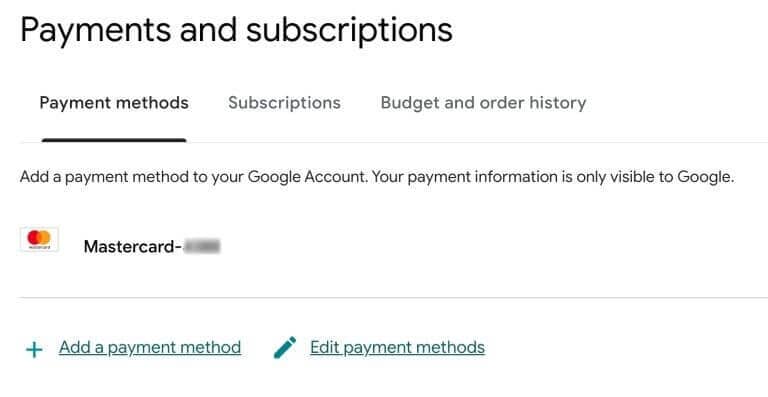
3. Fixe Zahlung in Play + Karte. Play-Store →. Zahlungen und Abonnements (Karte/Adresse aktualisieren oder umschalten auf PayPal). Genehmigen Sie 3-D Secure/SCA in Ihrer Banking-App. Rückfall: einlösen Google Play-Geschenkkarte und vom Guthaben bezahlen.
4. Aktualisieren Sie den Google-Konto- und Abrechnungscache. Play Store → Profil → zum gewünschten Konto wechseln (oder Android-Einstellungen → Profil) Konten → Google-Konto entfernen/neu hinzufügen). Dann Einstellungen → Einstellungen Apps → Google Play Store/Spiel-Dienste → Lagerung → Cache löschen. Öffnen Sie den Play Store einmal, bevor Sie Hinge erneut starten.
5. Verwenden Sie den öffentlichen Build und führen Sie eine erneute Synchronisierung durch. Verlassen Sie Play Beta; installieren Sie den Store-Build. In Hinge (falls sichtbar): Einstellungen → Abonnement → Käufe wiederherstellen.
6. Konflikte zwischen Region/Alter und Konto. Machen Sie die Land spielen und Karte/Standort übereinstimmen. Vermeiden Sie brandneue Google-Konten für Abonnements (ein älteres Konto verwenden oder mit Play-Guthaben aufladen). Entfernen Sie alte Hinge-Profile, die mit dem Google-Konto verknüpft sind. Warten Sie ein paar Stunden und versuchen Sie es einmal.
Wann ist der Scharnier-Transaktions-/Abrechnungsfehler die Schuld Ihres Kontos?
Es ist nicht immer die Schuld von Hinge für diese Art von Fehlern, insbesondere wenn es Unstimmigkeiten mit Ihrem Konto gibt.
Versteckter Link zu einem früheren Konto: Ihr Apple ID/Google-Konto ist immer noch mit einem anderen Hinge-Profil verknüpft, wodurch neue Abonnements stillschweigend blockiert werden. Wenn Sie das alte Profil löschen oder Hinge bitten, die Verknüpfung zu lösen, werden Käufe oft wiederhergestellt.
“Festgefahrenes Konto”-Fehler: Die Preise werden nicht geladen, die Schaltfläche "Abonnieren" funktioniert nicht, und die Aktivität ist gering.
Shadowban nach Wiederverwendung von Identifikatoren: Wenn Sie eine verbotene Kennung wiederverwenden, kann Hinge dies erkennen und Käufe unauffällig blockieren.
Und es tut mir leid, zu unterbrechen aber die einzige Möglichkeit ist, dass Sie neu anfangen mit einem neuen Hinge-Konto. Das bedeutet ein brandneues Konto und andere Details.
- Rufnummer: Verwenden Sie eine neue Nummer, die noch nicht auf Hinge verwendet wurde, aber vermeiden Sie kostenloses VoIP. DatingZest Telefonnummern sind preiswert (etwa $9.95), schnell einzurichten und wirksam zur Vermeidung von Kennzeichen mit wiederverwendeten Nummern.
- Apple ID oder Google-Konto: Erstellen Sie ein neues Konto und installieren Sie Hinge unter diesem. Melden Sie sich nicht mit einer ID an, die jemals ein früheres Hinge-Konto berührt hat.
- Gerät: Verwenden Sie nach Möglichkeit ein anderes Gerät. Wenn dies nicht möglich ist, setzen Sie das Gerät werkseitig zurück und richten Sie es neu ein (stellen Sie es nicht aus einer Sicherungskopie wieder her), bevor Sie das Scharnier installieren.
- E-Mail und Zahlungsmethode: Verwenden Sie eine neue E-Mail. Vermeiden Sie die Wiederverwendung einer zuvor markierten Karte; das Guthaben einer Geschenkkarte ist ein sicherer Zahlungsweg.
- Fotos und Aufforderungen: Verwenden Sie neue oder auffallend andere Fotos und Antworten. Verwenden Sie keine markanten Bilder oder Texte aus ein verbotenes Profil.
- Melden Sie sich frühzeitig an und kaufen Sie, dann vervollständigen Sie das Profil: Schließen Sie zuerst das Abonnement ab. Warten Sie mit der Verknüpfung von Instagram/Spotify und der Selfie-Verifizierung, bis sich das Konto als stabil erweist.
- Lassen Sie es ein paar Tage lang ruhig angehen: Vermeiden Sie zu Beginn ein "Mass-Liking" oder einen schnellen Gerätewechsel. Für beste Ergebnisse warten Sie 48+ Stunden bevor Sie sich erneut anmelden.
FAQs: Hinge's Abrechnungs- und Transaktionsfehler
- Sie können keine Boosts oder Roses kaufen?
Add-ons können bei neuen Karten, VPNs oder “brennerähnlichen” Einrichtungen als höheres Risiko eingestuft werden. Wechseln Sie die Zahlungsmethode (z. B. PayPal bei Google Play oder Guthaben im Store), oder tätigen Sie zunächst einen kleinen Kauf (eine einzelne Rose), bevor eine Boost. I
- Wie sieht es mit einem Wechsel des Telefons oder der Plattform aus?
Abonnements, die auf einer Plattform erstellt wurden (z. B. Hinge's direct/Stripe flow auf iOS in den USA), können normalerweise nicht auf einer anderen Plattform (Android/Google Play) verwaltet werden. Verwalten Sie es auf der ursprünglichen Plattform oder lassen Sie es verfallen und abonnieren Sie es erneut, wo Sie sich gerade befinden.
- Ist Ihr Konto schattengesperrt?
Anzeichen dafür sind, dass tagelang keine neuen Likes erscheinen, Preise nicht geladen werden und jeder Kauf fehlschlägt, nachdem Sie alte Details wiederverwendet haben. Wenn grundlegende Korrekturen fehlschlagen, verwenden Sie die Schritte für einen Neustart.
- Wann sollten Sie Hinge kontaktieren?
Bei technischen Problemen: eine fehlerhafte Abonnement-Seite, alte Konten, die mit Ihrer Apple/Google ID verknüpft sind, oder ein versionsspezifischer Fehler. Seien Sie präzise und geben Sie das Gerät/OS, den Fehlertext, die Uhrzeit und Screenshots an (In-App-App-Appell oder hello@hinge.co).
Setzen Sie Erwartungen. Wenn Ihr Konto markiert ist, bestätigt der Support dies nur selten. Sie erhalten möglicherweise eine allgemeine Antwort. Der Neustart ist schneller als das Warten.
Apple/Google-Unterstützung ist für Probleme bei der Abrechnung im Laden: abgelaufene Karten, regionale Einstellungen oder Betrugssperren. Wenn Testkäufe in anderen Apps ebenfalls fehlschlagen, beheben Sie das Problem zuerst im Store.

Schreibe einen Kommentar