
Vous essayez d'acheter un Boost, d'envoyer un Rose ou de passer au niveau Preferred, et Hinge ne vous le permet tout simplement pas. Les Facturation et Transaction ne passent pas. C'est aussi simple que cela.
La solution dépend de pourquoi il a échoué. La plupart des problèmes proviennent soit des magasins d'applications et de votre configuration de paiement, soit de votre compte Hinge lui-même. Voici ce que vous pouvez faire :
Signification de l'erreur de facturation et de transaction de la charnière : Causes possibles

Le message de “facturation” ou de “transaction” de Hinge est le suivant général. Ce message apparaît lorsque l'application ne peut pas effectuer un achat in-app parce que l'utilisateur n'est pas en mesure d'effectuer l'achat. magasin bloque la charge, ou Charnière a discrètement restreint votre profil.
Les causes liées au magasin sont fréquentes :
- Des informations de facturation obsolètes ou non concordantes, ou une carte expirée ou bloquée ;
- La fraude temporaire se maintient après plusieurs tentatives ;
- Problèmes de cache dans le Play Store ;
- Des versions bêta qui ne peuvent pas traiter les achats ;
- VPN/private-DNS/ad-blocking qui interrompt les contrôles de réception ;
- Sur iPhone, Screen Time permet également de désactiver les achats in-app ;
- être connecté au mauvais compte du magasin, ou ;
- Nouveaux comptes Google qui ne sont pas encore autorisés à lancer des abonnements.
Causes du côté du compte (sur la charnière) :
- Ombres à la charnière;
- Un écran d'abonnement cassé ;
- Un lien caché vers un ancien compte ou un compte dupliqué lié au même identifiant Apple ou au même compte Google ;
- Réutilisation d'une information interdite (par ex, numéro de téléphone ou Apple/Google ID)
- Création répétée de nouveaux comptes ;
- Utilisation d'outils tiers ;
- Essayer d'exploiter les remboursements/promotions ;
- Beaucoup d'échecs de paiement ou de rétrocessions.
Lorsque cela se produit, Hinge peut bloquer les paiements, réduire la visibilité et désactiver les fonctions premium, même si l'utilisation de base fonctionne toujours.
En savoir plus.. : si vous obtenez toujours des correspondances et que seul l'achat échoue, commencez par corriger les problèmes de magasin et de paiement. Si vous constatez que les prix ne se chargent pas ou qu'il n'y a pas de nouveaux likes pendant des jours, concentrez-vous sur les correctifs de compte.
Comment corriger l'erreur de facturation et de transaction (sur iOS)

Oui, les corrections peuvent varier en fonction de votre système d'exploitation en raison des différentes caractéristiques et fonctions de la boutique virtuelle. Commençons par l'iPhone - suivez ces étapes :
1. Actualiser la session de l'application. Déconnexion de Hinge → fermeture forcée → mise à jour de l'application → redémarrage de l'iPhone → reconnexion.
2. Réseau et bloqueurs. Passez du Wi-Fi aux données mobiles ; désactivez les VPN, les DNS privés et les bloqueurs de publicité.
3. Correction du paiement dans les paramètres Apple + carte. Paramètres → [votre nom] → Paiement et expédition (mise à jour de la carte/adresse, suppression des alertes). Approuvez toutes les invites 3-D Secure/SCA dans votre application bancaire ; activez les paiements en ligne/récurrents. Repli : racheter un Carte cadeau App Store et payer à partir du solde.
4. Actualiser l'identifiant Apple et autoriser l'IAP. Paramètres → [votre nom] → S'inscrire, Ouvrez l'App Store une fois, puis reconnectez-vous. Assurez-vous que les achats in-app sont autorisés : Paramètres → Temps d'écran → Contenu et vie privée → Achats sur iTunes et App Store → Autoriser.
5. Utiliser la version publique et resynchroniser. Quitter TestFlight/beta ; installer la version App Store. Dans la charnière (si elle est visible) : Paramètres → Abonnement → Restaurer les achats.
6. Compte & conflits régionaux. Aligner Pays de l'App Store avec votre carte/emplacement ; supprimez tout ancien profil Hinge lié à cet identifiant Apple ou demandez à Hinge de le dissocier. Si vous avez réessayé plusieurs fois, attendez quelques heures et réessayez une fois.
Erreur de facturation et de transaction : Corrections Android
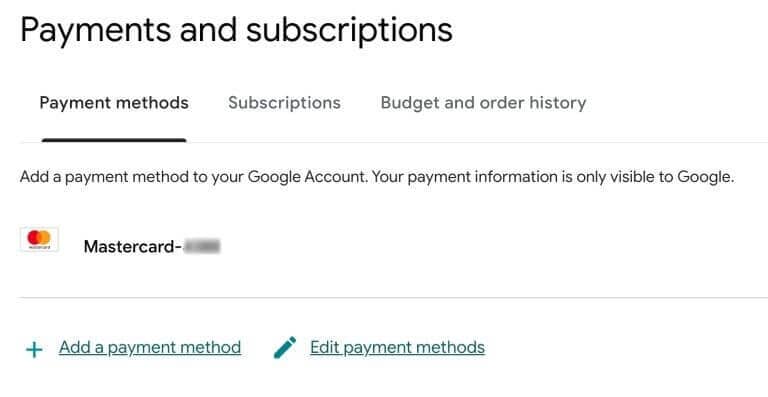
Comme pour l'iPhone, première tentative améliorer l'applicationPour cela, il faut suivre les étapes suivantes : mise à jour, suppression/réinstallation, connexion et déconnexion. Si cela ne fonctionne pas, suivez les étapes ci-dessous.
1. Actualisez la session. Se déconnecter de Hinge → Arrêt forcé → mise à jour → redémarrage → reconnexion.
2. Réseau et bloqueurs. Passez du Wi-Fi aux données mobiles ; désactiver le VPN, les DNS privés et les bloqueurs de publicité (par exemple, Blokada).
3. Fixer le paiement dans Play + card. Play Store → Paiements et abonnements (mettre à jour la carte/l'adresse ou passer à l'option PayPal). Approuver 3-D Secure/SCA dans votre application bancaire. Repli : racheter un Carte cadeau Google Play et payer à partir du solde.
4. Actualiser le compte Google et le cache de facturation. Play Store → profil → basculer vers le compte souhaité (ou Paramètres Android → Comptes → supprimer/reconstituer un compte Google). Puis Paramètres → Applications → Google Play Store/Services de jeux → Stockage → Effacer le cache. Ouvrez Play Store une fois avant de réessayer Hinge.
5. Utiliser la version publique et resynchroniser. Quittez Play bêta ; installez la version du magasin. Dans Hinge (si visible) : Paramètres → Abonnement → Restaurer les achats.
6. Conflits de régions, d'âges et de comptes. Faire de la Jouer au pays et la correspondance entre la carte et le lieu. Éviter nouveaux comptes Google pour les souscriptions (utilisez un ancien compte ou approvisionnez-le avec le solde Play). Supprimez les anciens profils Hinge liés au compte Google. Attendez quelques heures et essayez une fois.
Quand l'erreur de transaction/facturation de la charnière est-elle imputable à votre compte ?
Hinge n'est pas toujours responsable de ce type d'erreurs, surtout s'il y a des divergences avec votre compte.
Lien caché vers un ancien compte : Votre identifiant Apple ou votre compte Google est toujours lié à un autre profil Hinge, ce qui bloque silencieusement les nouveaux abonnements. La suppression de l'ancien profil ou le fait de demander à Hinge de couper ce lien rétablit souvent les achats.
“Bogue du ”compte bloqué" : Les prix ne se chargent jamais, le bouton "S'abonner" ne fait rien et l'activité est nulle.
Shadowban après la réutilisation des identifiants : Si vous avez réutilisé un identifiant interdit, Hinge peut le détecter et bloquer discrètement les achats.
Et désolé de vous interrompre mais la seule façon est de le faire. prendre un nouveau départ avec un nouveau compte Hinge. Cela signifie un tout nouveau compte et d'autres détails.
- Numéro de téléphone : Utilisez un nouveau numéro qui n'a pas été utilisé sur Hinge, mais évitez la VoIP gratuite. Numéros de téléphone de DatingZest sont peu coûteux (environ $9.95), rapide à mettre en place et efficace pour éviter les drapeaux à numéros recyclés.
- Apple ID ou compte Google : Créez-en un nouveau et installez Hinge sous celui-ci. Ne vous connectez pas avec un identifiant qui a déjà été utilisé pour un compte Hinge.
- Dispositif : Utilisez un autre appareil si possible. Si ce n'est pas le cas, réinitialisez l'appareil en usine et configurez-le comme s'il était neuf (ne le restaurez pas à partir d'une sauvegarde) avant d'installer la charnière.
- Courriel et mode de paiement : Utilisez une nouvelle adresse électronique. Évitez de réutiliser une carte déjà signalée ; le solde d'une carte-cadeau de magasin est un moyen de paiement sûr.
- Photos et suggestions : Utilisez des photos et des réponses nouvelles ou sensiblement différentes. Ne réutilisez pas d'images ou de textes distinctifs provenant de un profil interdit.
- Inscrivez-vous et achetez tôt, puis terminez le profil : Commencez par acheter l'abonnement. Ne pas relier Instagram/Spotify et ne pas vérifier le selfie jusqu'à ce que le compte soit stable.
- Restez tranquille pendant quelques jours : Évitez le "mass-liking" ou le changement rapide d'appareil au début. Pour de meilleurs résultats, attendez 48+ heures avant de se réinscrire.
FAQs : Erreurs de facturation et de transaction de Hinge
- Vous ne pouvez pas acheter de Boosts ou de Roses ?
Les modules complémentaires peuvent être signalés comme présentant un risque plus élevé sur les nouvelles cartes, les VPN ou les configurations de type “brûleur”. Changez de méthode de paiement (par exemple, utilisez PayPal sur Google Play ou le solde du magasin), ou effectuez d'abord un petit achat (une seule pièce de monnaie). Rose) avant un Boost. I
- Qu'en est-il du changement de téléphone ou de plateforme ?
Les abonnements créés sur une plateforme (par exemple, le flux direct/Stripe de Hinge sur iOS aux États-Unis) ne peuvent généralement pas être gérés sur une autre plateforme (Android/Google Play). Gérez-le sur la plateforme d'origine ou laissez-le expirer et réabonnez-vous là où vous êtes.
- Votre compte est-il banni ?
Parmi les indices, citons l'absence de nouveaux likes pendant plusieurs jours, des prix qui ne se chargent pas et l'échec de tous les achats après la réutilisation d'anciens détails. Si les correctifs de base échouent, utilisez les étapes de redémarrage.
- Quand devez-vous contacter Hinge ?
Pour les problèmes techniques : une page d'abonnement qui ne fonctionne pas, d'anciens comptes liés à votre identifiant Apple/Google, ou un bug spécifique à une version. Soyez précis et indiquez l'appareil/le système d'exploitation, le texte de l'erreur, l'heure et des captures d'écran (appel in-app ou hello@hinge.co).
Fixer des attentes. Si votre compte est signalé, l'assistance le confirme rarement. Il se peut que vous receviez une réponse générique. Il est plus rapide de repartir à zéro que d'attendre.
Prise en charge Apple/Google concerne les problèmes de facturation en magasin : cartes expirées, paramètres régionaux ou blocage des fraudes. Si les tests d'achat dans d'autres applications échouent également, réglez d'abord le problème dans le magasin.

Laisser un commentaire