
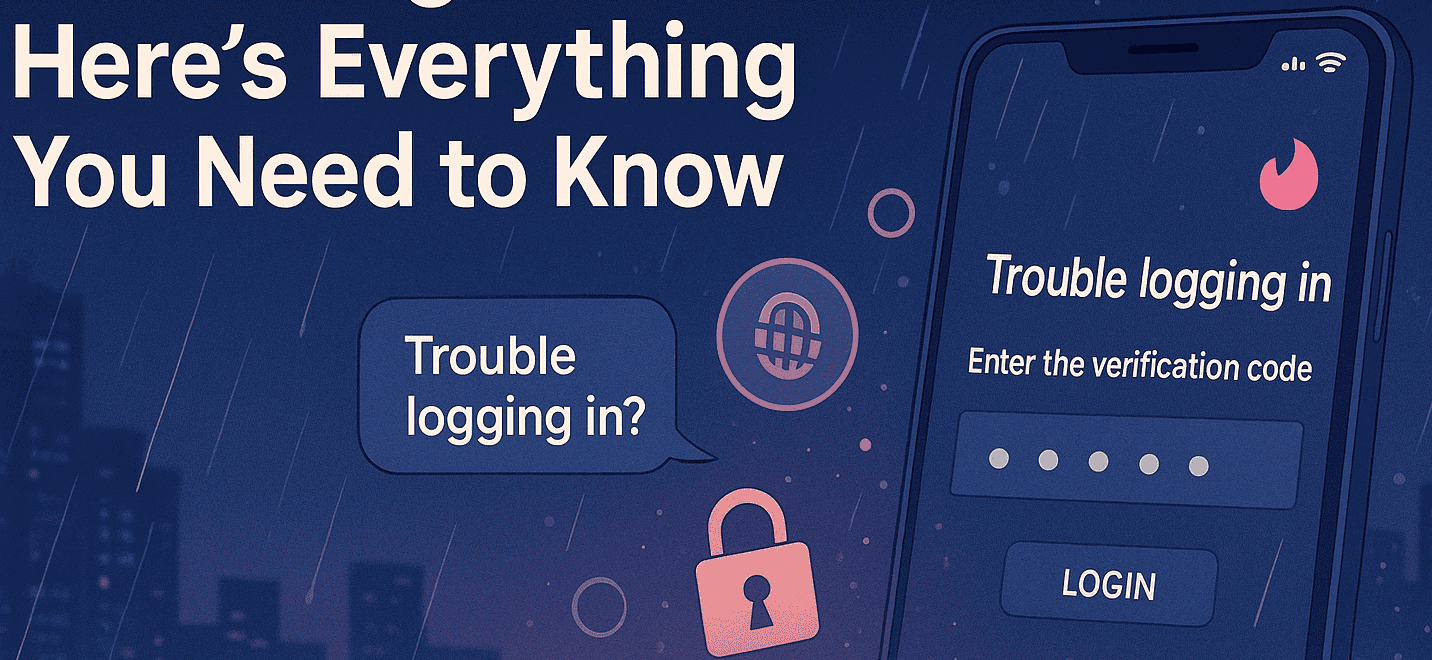
¿Te has quedado fuera de Tinder? La mayoría de los problemas de inicio de sesión se deben a errores de verificación, cambios en los números de teléfono, bloqueos temporales o simples errores. En la mayoría de los casos, el acceso se puede restaurar rápidamente.
Cómo funciona el inicio de sesión en Tinder

Cada cuenta de Tinder está vinculada a:
- Un número de teléfono
- Una dirección de correo electrónico
- O un inicio de sesión social (Google, Apple, Facebook)
Cuando te conectas, Tinder envía un código de verificación por SMS o por correo electrónico. Si el código no llega o los datos no coinciden, el inicio de sesión falla.
Importante:
- Las direcciones de correo electrónico distinguen entre mayúsculas y minúsculas
- Un número de teléfono o correo electrónico sólo puede estar vinculado a una cuenta
- El uso de un método de inicio de sesión incorrecto bloqueará el acceso
1. Solución de problemas de inicio de sesión paso a paso

Primero, confirma que estás utilizando el método de inicio de sesión correcto. Si te registraste con Google, Apple o Facebook, vuelve a utilizar esa misma opción.
Si has perdido el acceso a tu número de teléfono:
- Toque ¿Problemas para iniciar sesión?
- Elija Iniciar sesión con correo electrónico
- Introduzca su correo electrónico vinculado
- Haga clic en el enlace de inicio de sesión seguro
Una vez dentro, actualiza tu número de teléfono en Ajustes.
Si ve “Demasiados intentos”, deje de intentarlo y espere entre 24 y 48 horas. Los intentos repetidos reinician el temporizador.
Si no llegan los códigos:
- Desactivar VPN
- Cambiar entre Wi-Fi y datos móviles
- Asegúrate de que tu operador no bloquea los mensajes cortos
2. Reinstala o actualiza la aplicación Tinder
Los errores suelen corregirse en más nuevo versiones. Elimina Tinder, reinicia tu teléfono e instala la última versión de actualización. Si sigues atascado, prueba el Portal web de Tinder porque suele funcionar cuando la aplicación móvil no lo hace.
3. Recurre tu expulsión de Tinder si es necesario
Si te han baneado injustamente, presenta una apelación a través de la página de Tinder formulario oficial. Incluya su detalles de la cuenta y una breve explicación.
Si Tinder confirma la prohibición, necesitarás un número nuevo y seguro de un servicio como DatingZest, y un nuevo dispositivo para empezar de nuevo; reutilizar los antiguos podría provocar otra prohibición.
Razones más comunes por las que no puedes iniciar sesión en Tinder
La mayoría de los problemas de inicio de sesión ocurren porque:
- Ha cambiado o perdido su número de teléfono
- El código de verificación no llega
- Has utilizado un número VoIP (Google Voice, TextNow, etc.)
- Alcanzas los límites de tarifa
- La aplicación está anticuada
- Su cuenta ha sido bloqueada
Si ves un mensaje de bloqueo, presenta una apelación a través del Centro de Ayuda de Tinder. Si se confirma el bloqueo, necesitarás un nuevo número y, posiblemente, un nuevo dispositivo.
Cómo actualizar tu correo electrónico o número de teléfono de Tinder
Si puedes conectarte, actualiza tus datos inmediatamente.
Para actualizar tu número de teléfono:
Perfil → Configuración → Información de la cuenta → Número de teléfono → Verificar por SMS.
Para actualizar su correo electrónico:
Configuración → Información de la cuenta → Correo electrónico → Confirmar mediante enlace de correo electrónico.
Mantener ambos actualizados evita futuros bloqueos.
Tinder sólo permite una cuenta activa por número de teléfono o correo electrónico, así que mantén siempre ambos actualizados. Si no borra tu cuenta de Tinder e intentar reutilizar los mismos datos, la verificación podría fallar o redirigir a la antigua.
Qué hacer si sigues sin poder iniciar sesión en Tinder
Si sigues sin poder conectarte:
- Comprueba si Tinder está caído (Downdetector)
- Prueba a iniciar sesión desde un navegador en lugar de desde la aplicación.
- Utiliza un número SIM real en lugar de un número VoIP
- Ponte en contacto con el servicio de asistencia de Tinder a través del Centro de ayuda
La mayoría de los problemas de inicio de sesión son temporales. La clave está en utilizar el método de inicio de sesión correcto y esperar a que se enfríe el sistema.

¿Sigue funcionando ahora que Tinder requiere escaneos de verificación de fotos?
Sí, funciona y esto no tiene mucho que ver con los escáneres de verificación fotográfica? Los escaneados de verificación fotográfica sólo son obligatorios en Canadá.