• Saltar a la navegación principal
  • Ir al contenido principal
DatingZest_ColorfulLogo

DatingZest

Servicio de verificación telefónica de citas en línea

  • Inicio
  • Guías Tinder
  • Guías de bisagra
  • Guías Bumble
  • Blog
  • Tienda
  • Mostrar búsqueda
Ocultar búsqueda
tinder login

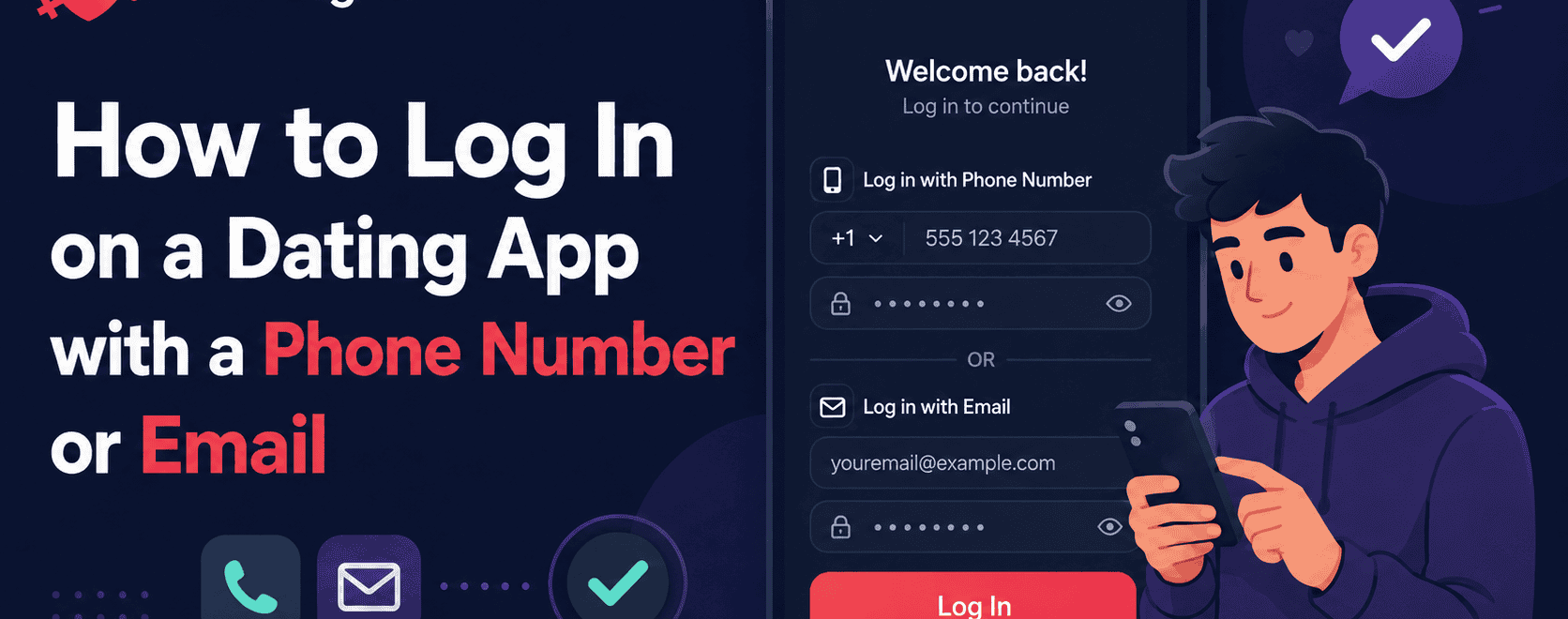
Cómo iniciar sesión en Tinder con un número de teléfono y un correo electrónico

¿Te has quedado bloqueado en Tinder? Cada día, miles de usuarios informan de problemas de inicio de sesión: falta de códigos de verificación y “Demasiados intentos” errores a bloqueos completos. 

Tanto si usas Tinder en iPhone, Android, o web, Estos problemas pueden deberse a una mezcla de razones técnicas, regionales o de seguridad. ¿Y la buena noticia? La mayoría pueden solucionarse.

Cómo funciona el inicio de sesión por teléfono/correo electrónico en Tinder

Cómo funciona el inicio de sesión en Tinder

Cada cuenta de Tinder está vinculada a un dirección de correo electrónico, aunque también utilices el número de teléfono, Google, Apple ID o Facebook para iniciar sesión. 

Cuando te registras, Tinder envía un Código de verificación SMS a tu teléfono (o correo electrónico vinculado) para confirmar tu identidad. 

Si algo interrumpe ese proceso, como una aplicación obsoleta, un número modificado o un bloqueo temporal, verá un mensaje “Mensaje ”No se puede iniciar sesión. 

Tenga en cuenta que Tinder el campo de correo electrónico distingue entre mayúsculas y minúsculas, y cada número o correo electrónico sólo puede vincularse a una cuenta. Intentar reutilizar los mismos datos para varios perfiles puede provocar bucles de verificación o devolverte a una cuenta antigua.

👇 Así se arregla que Tinder no te deje entrar en tu cuenta:

1. Confirma tu método de inicio de sesión en Tinder

Compruebe que estás usando el mismo número, correo electrónico o nombre de usuario vinculado a tu cuenta de Tinder. Recuerda que incluso los pequeños erratas puede hacer que Tinder lo rechace.

Para acceder a tu cuenta de Tinder sin un número de teléfono, utilice otro de sus métodos de acceso: Google o Facebook.

2. Utiliza la recuperación de Tinder “¿Problemas para iniciar sesión?

Utiliza la recuperación de “Problemas para iniciar sesión” de Tinder

En la pantalla de inicio de sesión, seleccione Problemas para iniciar sesión y Iniciar sesión con correo electrónico. Introduce tu dirección vinculada y Tinder te enviará por correo electrónico un enlace seguro para verificarlo. A continuación, puedes añadir un nuevo número si el anterior ya no funciona.

3. Reinstala o actualiza la aplicación Tinder

Los errores suelen corregirse en más nuevo versiones. Elimina Tinder, reinicia tu teléfono e instala la última versión de actualización. Si sigues atascado, prueba el Portal web de Tinder porque suele funcionar cuando la aplicación móvil no lo hace.

4. Espera si has alcanzado los límites de velocidad de Tinder

Si Tinder te dice “Demasiados intentos”.” Déjelo así. Espere 24-48 horas para levantar el bloque. Reintentos constantes sólo reiniciar el temporizador.

5. Compruebe su conexión

Cambiar de Wi-Fi a datos móviles, o desactivar VPNs. Algunas redes domésticas bloquean totalmente los mensajes de código corto o los servidores de Tinder. Usar una conexión móvil a menudo puede evitarlo.

6. Recurre tu expulsión de Tinder si es necesario

Si te han baneado injustamente, presenta una apelación a través de la página de Tinder formulario oficial. Incluya su detalles de la cuenta y una breve explicación. 

Si Tinder confirma la prohibición, necesitarás un número nuevo y seguro de un servicio como DatingZest, y un nuevo dispositivo para empezar de nuevo; reutilizar los antiguos podría provocar otra prohibición.

7. Contactar con el servicio de asistencia de Tinder

Ve al Centro de ayuda de Tinder y elige Problemas con el acceso a la cuenta. Indica tu número, tu correo electrónico y una breve descripción. Tinder no ofrece asistencia telefónica, así que envía el formulario online y utiliza siempre el mismo correo electrónico asociado a tu cuenta.

Razones más comunes por las que no puedes iniciar sesión en Tinder

- Ha cambiado o perdido su número de teléfono
Si ya no tienes acceso al número de teléfono asociado a tu cuenta de Tinder, la aplicación no podrá verificarte. Esto es habitual después de cambiar de operador o de tarjeta SIM. 

- El código de verificación no llega
La ausencia de códigos es una de las quejas más frecuentes. Se deben a que: los transportistas bloquean códigos cortos, los desajustes regionales entre sus país y IP, o exceso de solicitudes en poco tiempo.

- Números virtuales o VoIP
Si ha utilizado Google Voice, TextNow, Burner, o cualquier servicio VoIP para registrarte, Tinder puede bloquear totalmente la verificación por SMS. Los bots utilizan estas fuentes, por lo que están restringidas. La única solución real es vincular un número SIM real.

– “Demasiados intentos” bloqueo
Introducir un código incorrecto o solicitar varias verificaciones seguidas desencadena un Enfriamiento. Los servidores de Tinder bloquean automáticamente los nuevos intentos de 24-48 horas. Volver a intentarlo demasiado pronto reinicia el temporizador.

- Fallos de la aplicación o de la red
A veces es la propia aplicación la culpable: obsoleto versiones, corrompido caché, o débil pueden bloquear el proceso de inicio de sesión.

– Cuentas prohibidas
Si aparece un mensaje de bloqueo al iniciar sesión, su cuenta (y posiblemente su dispositivo) ha sido bloqueada. marcado. Las prohibiciones suelen ser permanentes, aunque puede presentar un recurso. Los recursos anteriores a seis meses o ya revisado no será reconsiderada. 

- Método de inicio de sesión incorrecto
Si se inscribió originalmente utilizando Facebook o Google pero más tarde los desvinculó, esos métodos de inicio de sesión ya no funcionarán. 

- Verificación o bucles selfie
A veces los usuarios se quedan atascados en una repetición “Necesitamos un selfie más claro” pantalla. Aunque parece un problema de inicio de sesión, es un fallo de verificación. 

Cómo actualizar tu correo electrónico o número de teléfono de Tinder

Si has cambiado de SIM o de correo electrónico recientemente, actualiza tus datos para evitar futuros bloqueos. Se tarda menos de un minuto y puede evitar que pierdas el acceso más adelante.

Para actualizar tu número de teléfono:

  • Abre Tinder o entra en Tinder.com.
  • Toca el icono de tu perfil → Ajustes → Información de la cuenta → Número de teléfono.
  • Introduce tu nuevo número y verifícalo por SMS.

Para actualizar su correo electrónico:

  • Ir a Configuración → Información de la cuenta → Dirección de correo electrónico.
  • Escribe tu nuevo correo electrónico y confírmalo utilizando el enlace que Tinder te envía.

Tinder sólo permite una cuenta activa por número de teléfono o correo electrónico, así que mantén siempre ambos actualizados. Si no borra tu cuenta de Tinder e intentar reutilizar los mismos datos, la verificación podría fallar o redirigir a la antigua.

Qué hacer si sigues sin poder iniciar sesión en Tinder

Si lo has intentado todo en Tinder y sigues sin poder iniciar sesión, consulta Downdetector o Reddit para ver si Tinder no funciona en todo el mundo. Las caídas son raras, pero ocurren.

Si su número es un VoIP o reciclado uno, utilice un SIM fresca y real. DatingZest's los números de teléfono son no VoIP y se han diseñado para bypass Errores de inicio de sesión de Tinder.

Si su dispositivo está bloqueado, inicie sesión a través de un navegador o teléfono nuevo (o restablecido). Como último recurso, puede empezar de cero con un nuevo número y dispositivo, así como fotos, correo electrónico, información de pago, etc.

¿Ha sido útil?

Actualizado 20 de octubre de 2025 por Liam Barnett 2 Comments

Categorías: Guías Tinder

Acerca de Liam Barnett

Liam es un experto en aplicaciones de citas en DatingZest, que ayuda a la gente a solucionar problemas de cuentas, mejorar perfiles y conseguir más matches. Sabe cómo funcionan Tinder, Bumble y Hinge, y comparte consejos sencillos para que las aplicaciones de citas sean más fáciles. Cuando no está probando nuevas tendencias de citas, disfruta analizando perfiles de citas o explorando nuevas aplicaciones.

Interacciones de los lectores

Comentarios

  1. Chris

    octubre 22, 2025 a 10:14 pm

    ¿Sigue funcionando ahora que Tinder requiere escaneos de verificación de fotos?

    Responder
    • Liam Barnett

      octubre 23, 2025 a 1:49 pm

      Sí, funciona y esto no tiene mucho que ver con los escáneres de verificación fotográfica? Los escaneados de verificación fotográfica sólo son obligatorios en Canadá.

      Responder

Deja una respuesta Cancelar la respuesta

Tu dirección de correo electrónico no será publicada. Los campos obligatorios están marcados con *

Más información

DatingZest hace que registrarse sin tu número de teléfono personal sea muy sencillo.

Pie de página

Copyright © 2025 Rruga Dalmatët, B6/2H3 NR-4 - Conectarse

Mantente en contacto

  • Facebook
  • Instagram
  • TikTok
  • YouTube
  • Contacto
  • Quiénes somos
  • Política de privacidad
  • Condiciones generales
  • Política editorial
Spanish
English Portuguese French German Dutch