
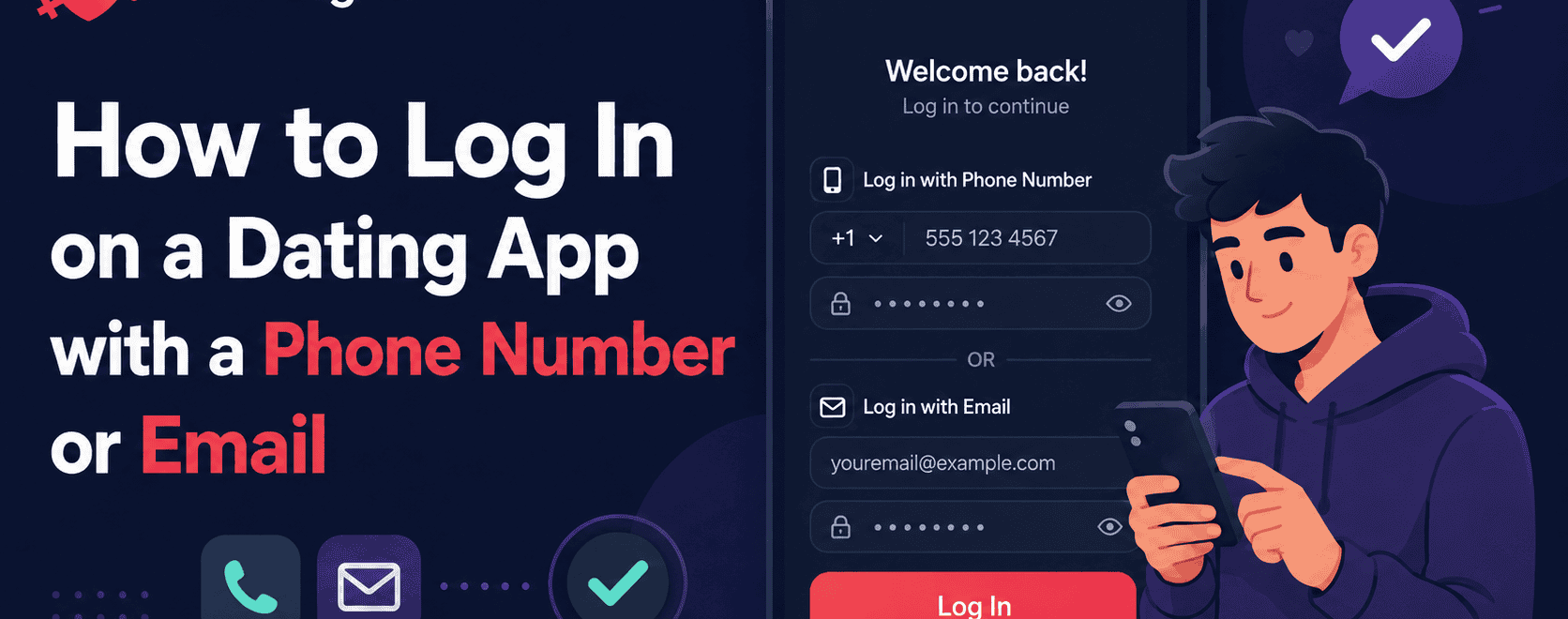
Vergrendeld op Tind? De meeste aanmeldingsproblemen worden veroorzaakt door verificatiefouten, gewijzigde telefoonnummers, tijdelijke blokkades of simpele vergissingen. In de meeste gevallen kan de toegang snel worden hersteld.
Hoe Tind aanmelden werkt
Elk Tind-account is gekoppeld aan:
- Een telefoonnummer
- Een e-mailadres
- Of een sociale login (Google, Apple, Facebook)
Wanneer je inlogt, zal Tind stuurt een verificatiecode per sms of e-mail. Als de code niet aankomt of als de gegevens niet overeenkomen, mislukt het aanmelden.
Belangrijk:
- E-mailadressen zijn hoofdlettergevoelig
- Eén telefoonnummer of e-mailadres kan maar aan één account worden gekoppeld
- Als u de verkeerde aanmeldingsmethode gebruikt, wordt de toegang geblokkeerd
1. Aanmeldingsproblemen stap voor stap oplossen

Bevestig eerst dat je de juiste aanmeldingsmethode gebruiken. Als je je hebt aangemeld bij Google, Apple of Facebook, gebruik dan opnieuw diezelfde optie.
Als je geen toegang meer hebt tot je telefoonnummer:
- Tik op Problemen met aanmelden?
- Kies Inloggen met e-mail
- Voer uw gekoppelde e-mailadres in
- Klik op de beveiligde aanmeldlink
Als je eenmaal binnen bent, werk dan je telefoonnummer bij in Instellingen.
Als je “Te veel pogingen”, Stop met proberen en wacht 24-48 uur. Herhaalde pogingen resetten de timer.
Als de codes niet aankomen:
- VPN uitschakelen
- Schakelen tussen Wi-Fi en mobiele data
- Controleer of je provider berichten met verkorte codes niet blokkeert
2. Installeer of update de Tind-app opnieuw
Bugs worden vaak opgelost in nieuwere versies. Verwijder Tind, start je telefoon opnieuw op en installeer de nieuwste update. Als je nog steeds vastzit, probeer dan de webportaal omdat het meestal werkt als de mobiele app het niet doet.
3. Ga in beroep tegen je Tind-ban indien nodig
Als je onterecht bent verbannen, kun je beroep aantekenen via Tind's officiële vorm. Voeg uw accountgegevens en een korte uitleg.
Als Tind het verbod bevestigt, heb je een vers, veilig nummer van een service zoals DatingZest, en een nieuw apparaat om opnieuw te beginnen; het hergebruiken van de oude apparaten kan leiden tot een nieuw verbod.
Meest voorkomende redenen waarom je niet kunt inloggen op Tind
De meeste aanmeldingsproblemen ontstaan omdat:
- Je hebt je telefoonnummer veranderd of verloren
- De verificatiecode komt niet aan
- Je hebt een VoIP-nummer gebruikt (Google Voice, TextNow, enz.)
- Je raakt aan de tarieflimieten
- De app is verouderd
- Je account is verbannen
Als je een verbodsbericht ziet, dien dan een bezwaar in via het Helpcentrum van Tind. Als de ban wordt bevestigd, heb je een nieuw nummer en mogelijk een nieuw apparaat nodig.
Je e-mailadres of telefoonnummer op Tind bijwerken
Als je kunt inloggen, werk dan onmiddellijk je gegevens bij.
Uw telefoonnummer bijwerken:
Profiel → Instellingen → Accountinfo → Telefoonnummer → Verifiëren via sms
Je e-mail bijwerken:
Instellingen → Accountinfo → E-mail → Bevestigen via e-maillink
Door ze allebei up-to-date te houden, voorkom je toekomstige uitsluitingen.
Tind staat maar één actieve account per telefoonnummer of e-mail toe, dus houd beide altijd up-to-date. Als je verwijder je account en dezelfde gegevens opnieuw probeert te gebruiken, kan de verificatie mislukken of worden omgeleid naar de oude gegevens.
Wat moet je doen als je nog steeds niet kunt inloggen op Tind?
Als je nog steeds niet kunt inloggen:
- Controleer of Tind down is (Downdetector)
- Probeer in te loggen via een browser in plaats van de app
- Gebruik een echt SIM-nummer in plaats van een VoIP-nummer
- Neem contact op met Tind Support via het Helpcentrum
De meeste aanmeldingsproblemen zijn tijdelijk. Het belangrijkste is om de juiste aanmeldingsmethode te gebruiken en te wachten als je een cooldown hebt geactiveerd.

Werkt dit nog steeds nu tinder fotoverificatiescans vereist?
Ja, het werkt en dit heeft niet veel te maken met fotoverificatiescans? Fotoverificatiescans zijn alleen verplicht in Canada.