

Est-ce que Tinder vous a mis à la porte avec une vague “Quelque chose a mal tourné” ou un code cryptique comme a:86401? Vous essayez de vous reconnecter, mais vous n'y arrivez pas.
Ce problème a touché des milliers de personnes ces dernières années à travers le monde. Applications du Match Group. Voici tout vous devez savoir ce qu'il en est et comment y remédier :
Pourquoi Tinder ne cesse de vous déconnecter
Tinder vous déconnecte lorsqu'il ne peut pas vérifier votre connexion, ne reconnaît pas vos informations ou vous revérifie. Cela ne signifie pas toujours que vous avez été banni ou que vous n'avez plus accès à votre compte. banni de l'ombre - ce sont les causes confirmées:
1. Mauvaise méthode de connexion
Si vous vous êtes inscrit sur FB, Google, Apple ou un autre numéro, mais que vous vous connectez avec d'autres informations, Tinder crée un compte vide. Il en va de même pour les connexions par courriel sur le web.
2. Numéros de téléphone non vérifiés ou expirés
Si votre numéro est expiré, VoIP ou occupé, Tinder peut vous déconnecter ou forcer la vérification après avoir changé de numéro sans mettre à jour vos paramètres.
3. Trop de demandes de code et de déclenchements de vérification forcée
Si vous continuez à demander des codes, vous déclencherez un blocage de 24 à 48 heures (erreur a:86401). De plus, les changements soudains de localisation ou d'appareil poussent Tinder à forcer la vérification.
4. Bugs d'application et problèmes de backend
Les bogues peuvent affecter les utilisateurs dans leur ensemble, les forçant à quitter leur compte en raison d'échecs de session, d'erreurs de mise à jour ou d'une mauvaise communication avec le serveur.
5. Synchronisation de l'appareil ou corruption des données de l'application
Le cache, le passage du Wi-Fi aux données mobiles en cours de session, le changement d'appareil trop rapide ou l'utilisation d'un réseau privé virtuel (VPN) peuvent perturber votre état de connexion.
6. Compte en cours d'examen ou interdit
Si Tinder signale votre compte, celui-ci peut être suspendu ou Interdiction pure et simple. Les suspensions peuvent ressembler à des déconnexions. Les interdictions montrent “Votre compte a été banni”.
7. Problèmes d'abonnement et erreurs de format de connexion
Les erreurs de facturation ou les problèmes liés à l'Apple/Play Store peuvent entraîner des déconnexions. De plus, les fautes de frappe, comme le fait de ne pas utiliser le numéro complet (par exemple, +44 ou +1), font croire à Tinder qu'il s'agit d'un nouveau numéro.
Si vous êtes bloqué ou expulsé de façon répétée, suivez les étapes suivantes en ordre.
1. Connectez-vous de la même manière que vous vous êtes inscrit
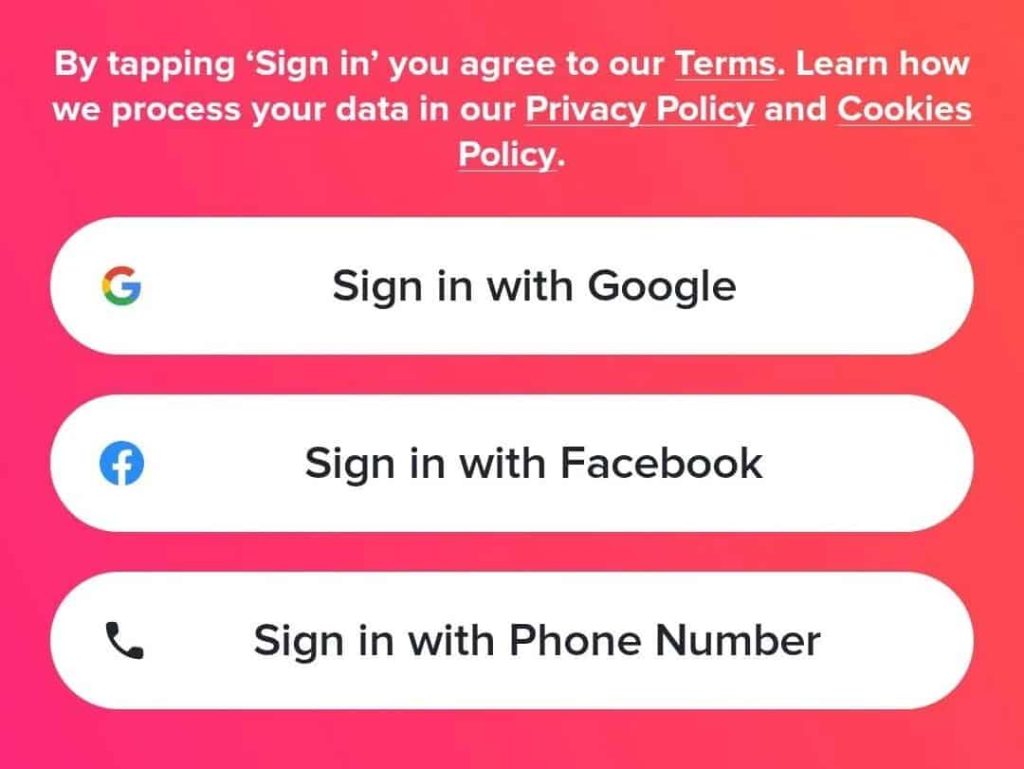
Utilisez toujours le original à la méthode se connecter à Tinder (Facebook, Google, Apple ou téléphone). Si vous changez de compte, Tinder en crée un nouveau.
S'en tenir au même comptes car le fait d'avoir plusieurs comptes enregistrés sur un appareil peut accidentellement amener Tinder à utiliser le mauvais compte.
2. Vider le cache ou réinstaller l'application Tinder
Les applications stockent parfois des fichiers sur votre appareil qui ont un impact sur les performances de l'application, et dans le cas de Tinder, le fichier cache Il se peut que la méthode de connexion soit défectueuse.
Sur Android : Réglages > Apps > Tinder > Stockage > Vider le cache. Ouvrez ensuite à nouveau l'application ou réinstallez-la à partir de zéro.
En ce qui concerne les iPhones, Pour cela, il suffit de supprimer et de réinstaller l'application. Cela permet souvent de résoudre les bogues invisibles ou les sessions corrompues.
3. Lier un e-mail et Google/Facebook/Apple sur Tinder
Tinder propose d'autres options de connexion pour plus de commodité. Ainsi, si la méthode que vous avez choisie ne fonctionne pas, vous pouvez vous connecter à l'aide d'une connexion. courriels ou Facebook/Google/Apple des comptes.
Aller à Paramètres > Comptes connectés. Plus il y a d'options de vérification sur Tinder, plus la récupération est facile.
4. Changez de réseau/appareil et ne diffusez pas le bouton de connexion
Les erreurs de session liées au réseau sont étonnamment fréquentes sur Tinder. Si vous êtes en Wi-Fi, passez aux données mobiles. Ou essayez tinder.com à partir d'un navigateur.
Si vous utilisez un VPN, Pour garantir la cohérence de votre connexion réseau au lieu d'en changer sans cesse, utilisez toujours un service VPN réputé.
P.S. Si vous voyez “Trop de tentatives”, Si vous ne vous connectez pas, arrêtez de vous connecter pendant 24 à 48 heures. Dans le cas contraire, le délai d'attente est réinitialisé à chaque nouvelle tentative.
5. Utiliser l'option "Trouble Logging in Tinder

Si vous avez changé de numéro de téléphone, rendez-vous sur tinder.com > Problèmes de connexion > Connexion par email. C'est le compte officiel de Tinder, dans l'application. méthode de récupération.
À ce stade, vous pouvez associer un nouveau numéro, plus performant, à votre ancien compte Tinder. Le numéro doit être non-VoIP et Basé sur la carte SIM à partir de services légitimes tels que DatingZest.
Cela ne fonctionne que si vous avez ajouté votre e-mail au préalable. Si ce n'est pas le cas, contactez l'assistance et donnez-lui votre adresse :
- Votre ancien numéro
- Date de la dernière connexion
- Détails de l'appareil
- Captures d'écran si disponibles
Conseil : Vérifier les messages d'interdiction. Si vous êtes banni, vous le verrez généralement. Sinon, les déconnexions constantes ou l'impossibilité de vérifier peuvent être des bannissements fantômes.
6. Contacter l'assistance Tinder à propos du problème de connexion
Aller à help.tinder.com > Soumettre une demande. Soyez poli et expliquez que vous n'arrêtez pas de vous déconnecter. méthodes de connexion et Informations sur le compte, et de l'essayer à partir d'un téléphone portable ou d'un site web.
Si vous êtes un utilisateur premium et les fonctionnalités disparaissent après une déconnexion, allez à Réglages > Restaurer les achats. En cas d'échec, le service d'assistance de Tinder peut le reconnecter manuellement, en particulier si votre compte Apple ou Play indique que vous payez toujours.
Comment ne pas être déconnecté de Tinder ?
- Éviter les numéros VoIP: Google Voice, Brûleur, sont souvent signalés, ce qui entraîne des demandes de vérification répétées ou des déconnexions forcées. Utilisez un vrai service basé sur la carte SIM comme DatingZest pour obtenir des numéros légitimes et sûrs.
– Ne supprimez pas votre compte: Si Tinder présente un problème, la suppression de votre compte effacera définitivement les correspondances, les messages et l'historique des paiements.
- Déplacer les chats hors de Tinder: Des personnes ont perdu des liens importants en raison de déconnexions massives. Si la conversation est importante, communiquez rapidement les coordonnées d'un autre contact.
- Vérifier le DownDetector avant de paniquer: Si d'autres personnes signalent des pannes de Tinder, attendez.
En voyage ? Connectez-vous avant de partir: Tinder pourrait imposer une nouvelle vérification dans de nouveaux pays. En vous connectant lorsque vous êtes encore chez vous, vous aidez Tinder à enregistrer vos déplacements.
Suivez les étapes ci-dessus, évitez les pièges les plus courants et sécurisez votre profil à l'avance. Ainsi, même si Tinder vous débranche à nouveau, vous serez prêt.

Laisser un commentaire