
You’re not the only one who can’t delete their Tind account – the endless pop-ups, useless buttons, and unsuccessful attempts. The good news is that we’ve figured out what causes and fixes it.
Primeiro, experimente o correcções fáceis: actualize a sua aplicação, utilize uma melhor ligação à Internet, inicie sessão com o seu número. Se estiver a pensar em fazer uma pausa, desactive “Show me”.
If none of that works, then the issue is probably your account. Try these steps to get past Tind not letting you delete it:
1. Tenta novamente, mas no interior the Tind app
Termine a sessão em todos os dispositivos e force o encerramento da aplicação. Limpe a cache/dados da aplicação no Android ou reinstale-a no iOS. Volte a iniciar sessão, de preferência utilizando o seu número de telefone. Aceda a Definições → Apagar conta, e siga as instruções para confirmar.
2. Delete through Tind’s Portal web tool
Desta vez, vá para Tind’s account login page e iniciar sessão. Utilizar o botão Eliminar conta e aguarde um e-mail de confirmação. Responda exatamente como indicado.
3. Use Tind’s Privacy Portal
Se as opções normais de eliminação continuarem a falhar, vá diretamente para the data request portal. Log in and select “Apagar os meus dados” ou “Apagar dados pessoais”.”
This bypasses in-app issues and triggers Tind’s privacy team to process full deletion within a few business days, even for stuck, frozen, or banned accounts.
4. Get in direct contact with Tind’s team

Vá para o Centro de Ajuda e envie “Problemas com o início de sessão da conta → Não consigo apagar a minha conta.” Incluir o seu número (com o código do país), o número exato mensagem de erro, e o passos já tentaste.
Se estiver na UE/Reino Unido (GDPR) ou na Califórnia (CCPA), refira educadamente a sua direito ao apagamento (por exemplo, “Estou a exercer o meu direito ao apagamento de dados pessoais ao abrigo do RGPD/CCPA”) e pedir confirmação.
If you don’t hear back after a while, send follow-ups. Some need multiple tickets; others got confirmation within hours after contacting Tind.
5. For flagged Tind accounts, do this:
If Tind support confirms a sua conta foi banida ou em revisão, pedir eliminação manual através do Centro de Ajuda.
Se a eliminação continuar a falhar e quiser simplesmente sair, retire o perfil: remova as fotografias, a biografia e as redes sociais ligadas; altere o seu nome e as informações de contacto; cancele a faturação; e deixe a conta inativa enquanto pressiona o suporte.
Why Tind Doesn’t Let Users Delete Their Accounts
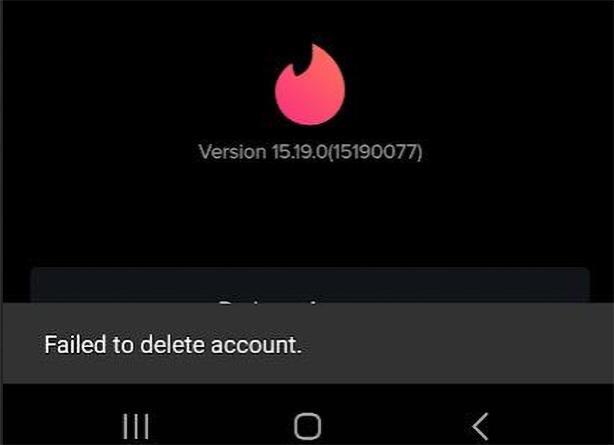
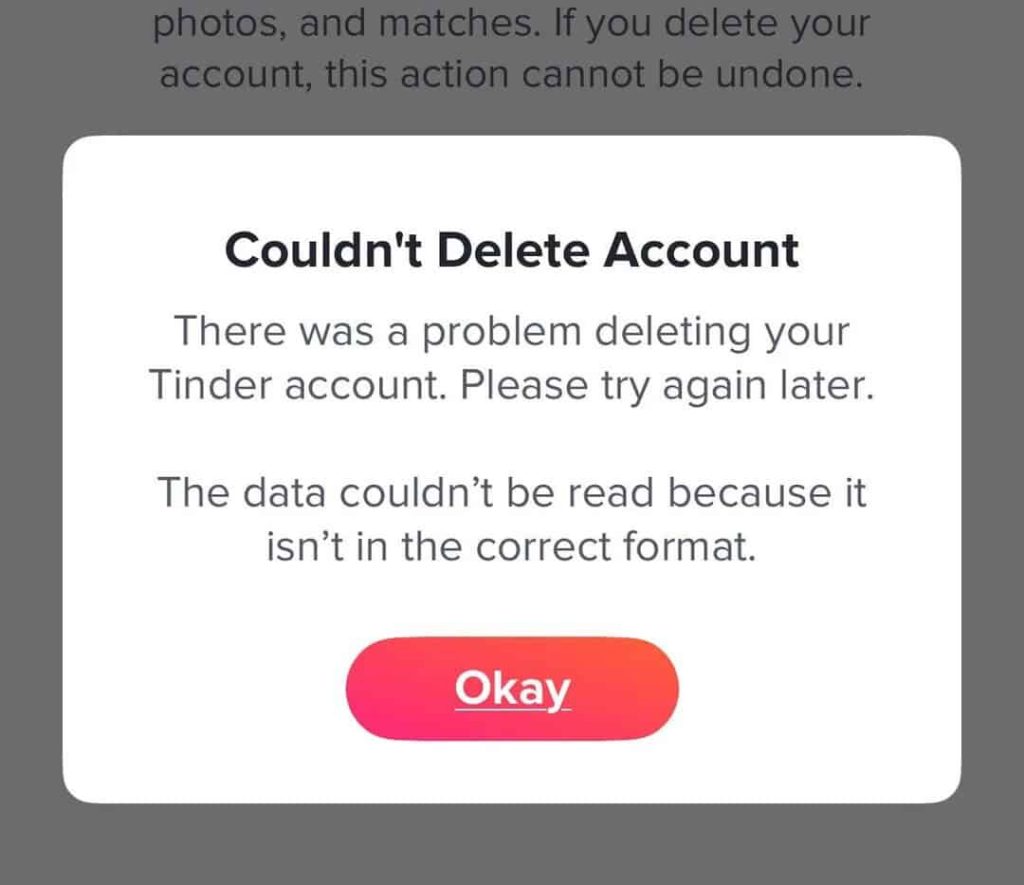
Tind prevents users from deleting their accounts due to technical or account issues. “Falha ao eliminar a conta”, “Não foi possível eliminar a conta. Tente novamente mais tarde”, um ecrã em branco/em loop ou um erro 500 pode aparecer.
As razões são diversas:
- Falhas na aplicação ou no servidor: O estado da aplicação da chamada de eliminação expira. Erros de rede, versões desactualizadas da aplicação, permanecer com sessão iniciada em vários dispositivos ou cache podem causar isto.
- Incompatibilidade do método de início de sessão: Se you’re logged in on Tind através da Apple ou do Google, a chamada de eliminação pode falhar.
- Verificação pendente: Telefone, correio eletrónico e verificação de selfies pode bloquear a eliminação. Termine primeiro qualquer verificação e depois tente novamente.
- Proibições e proibições de sombra: As contas banidas e as contas sujeitas a shadowbanned têm frequentemente falhas e a eliminação funciona bem com uma nova conta no mesmo dispositivo.
- Erro de subscrição/faturação: Se a faturação ainda estiver ativa através da Apple ou do Google, a eliminação pode falhar.
- Expectativa vs. política: Tind retains data for até 90 dias. Os seus antigos pares poderão ainda ver o seu perfil por breves instantes após a eliminação.
- Regras de arrefecimento/anti-abuso (não oficiais): Poderá haver um período de espera se tentar eliminar logo após criar a sua conta.
- Dispositivo/número/IP: Tind can blacklist your phone number, ID do dispositivo, ou IP. Mesmo após a eliminação, essas reputações podem manter-se.
Importante: Uninstalling the Tind app does não eliminar a sua conta. O perfil e os dados permanecem activos até que passe pelo processo de eliminação.
Tips: STILL Can’t Delete Your Tind Account?
Dar 24-48 horas antes de tentar novamente. Os erros intermitentes do servidor ou de verificação resolvem-se frequentemente por si próprios.
Se tenciona retorno to Tind with a clean slate, you’ll need a novo número, a correio eletrónico recente, e, idealmente, um dispositivo diferente ou VPN. NamoroZest ofertas private, compatible numbers para verificação.
If your dating account was created using Facebook or Apple, unlink it there:
- Facebook: Settings → Apps and Websites → Tind → Remover o acesso
- ID Apple: Settings → Apple ID → Password & Security → Apps Using Apple ID → Tind → Deixar de utilizar o ID Apple
Before deletion, cancel Plus, Gold, or Premium subscriptions in your App Store or Google Play account. Tind’s backend won’t allow full deletion while active billing is tied to your profile.
How to Delete Your Tind Account on Specific Platforms
Se é um utilizador de iOS...
Deleting your Apple subscription is separate from deleting your Tind profile. Cancel your subscription first to avoid extra charges. Reinstall Tind, clear cached data, and if the app still fails, use the web delete option.
Se é um utilizador de Android...
Limpar a cache e o armazenamento da aplicação pode ajudar. Em algumas versões, manter a sessão iniciada através do Google Sign-In enquanto se inscreveu originalmente com um número pode bloquear a eliminação. Utilize o mesmo método que utilizou originalmente.
Se é um utilizador da Web...
The web delete page sometimes throws generic Tind errors. Try again after clearing cookies or switching browsers/networks, then complete the email confirmation step after using the web tool.
Dica profissional: Se quiser inscrever-se com o mesmo número mas a antiga não é eliminada, altere primeiro o número da conta antiga e, em seguida, elimine-a.

Deixe um comentário