

¿Te ha echado Tinder con un vago “Algo salió mal” o un código críptico como a:86401? Intentas volver a conectarte, pero no puedes.
Este problema ha afectado a miles de personas en los últimos años en todo el mundo. Aplicaciones del Grupo Match. Aquí está todo necesitas saberlo y saber cómo solucionarlo:
Por qué Tinder sigue cerrándote la sesión
Tinder cierra tu sesión cuando no puede verificar tus datos de acceso, no reconoce tu información o te vuelve a verificar. Esto no siempre significa que te hayan baneado o shadowbanned - estos son los causas confirmadas:
1. Método de inicio de sesión incorrecto
Si te registraste con FB, Google, Apple o number, pero inicias sesión con datos diferentes, Tinder crea una cuenta vacía. Lo mismo ocurre con los inicios de sesión de correo electrónico en la web.
2. Números de teléfono no verificados o caducados
Si tu número ha caducado, es VoIP o está ocupado, Tinder puede cerrar tu sesión o forzar la verificación tras cambiar de número sin actualizar tu Configuración.
3. Demasiadas solicitudes de código y disparadores de verificación forzada
Si sigue solicitando códigos, provocará un bloqueo de 24-48 horas (error a:86401). Además, los cambios repentinos de ubicación o dispositivo empujan a Tinder a forzar la verificación.
4. Errores en la aplicación y fallos en el backend
Los fallos pueden afectar a los usuarios de forma global, obligándoles a salir de sus cuentas debido a fallos de sesión, errores de actualización o falta de comunicación del servidor.
5. Sincronización del dispositivo o corrupción de datos de la aplicación
La caché, el cambio entre Wi-Fi y datos móviles a mitad de sesión, el cambio de dispositivos demasiado rápido o el uso de VPN pueden estropear tu estado de inicio de sesión.
6. Cuenta en revisión o prohibida
Si Tinder marca tu cuenta, ésta puede ser suspendida o prohibidos de plano. Las suspensiones pueden parecer cierres de sesión. Las prohibiciones muestran “Su cuenta ha sido bloqueada”.
7. Problemas de suscripción y errores de formato de inicio de sesión
Los errores de facturación o los problemas de Apple/Play Store pueden provocar el cierre de sesión. Además, los errores tipográficos como no utilizar el número completo (por ejemplo, +44 o +1) hacen que Tinder piense que es un número nuevo.
Si te quedas bloqueado o te echan repetidamente, sigue estos pasos en orden.
1. Inicie sesión del mismo modo que se registró
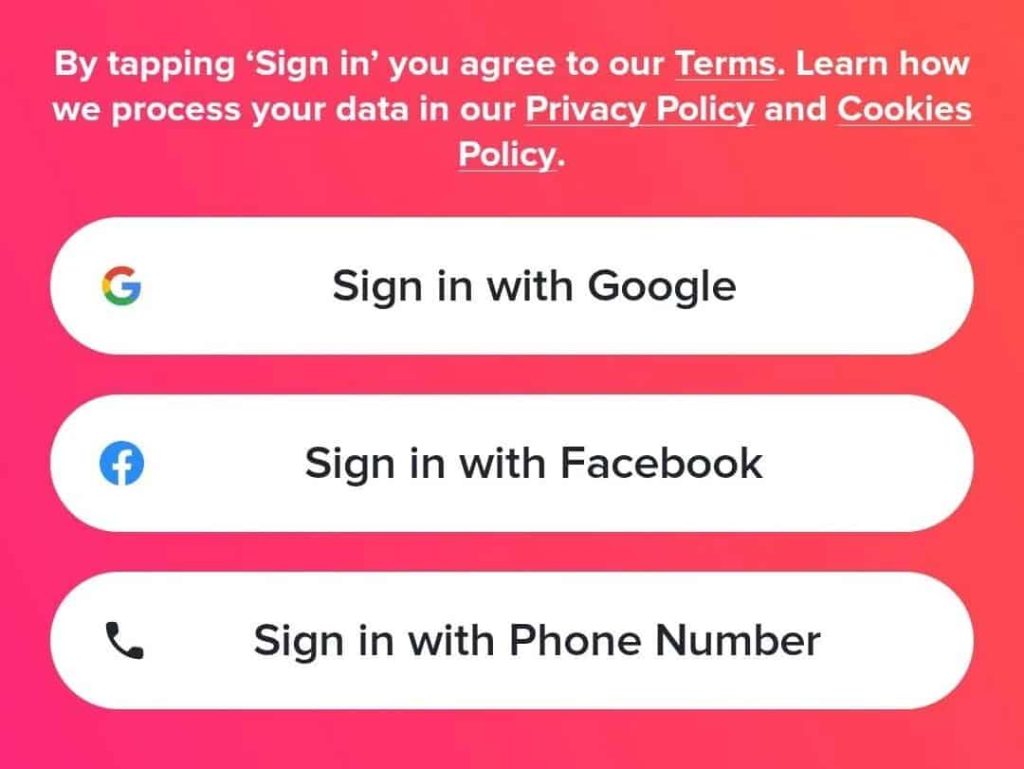
Utilice siempre el original para conéctate a Tinder (Facebook, Google, Apple o teléfono). Si cambias a otro, Tinder crea una cuenta nueva.
Seguir con lo mismo cuentas ya que tener varias cuentas guardadas en un dispositivo puede hacer que Tinder utilice accidentalmente la incorrecta.
2. Borrar caché o reinstalar la aplicación Tinder
Las aplicaciones a veces almacenan archivos en tu dispositivo que afectan al rendimiento de la aplicación, y en el caso de Tinder, el caché podría estar fallando el método de inicio de sesión.
En Android: Ajustes > Aplicaciones > Tinder > Almacenamiento > Borrar caché. A continuación, vuelve a abrir la aplicación o reinstálala desde cero.
En cuanto a iPhones, Simplemente elimina la aplicación y vuelve a instalarla. Esto suele resolver errores invisibles o sesiones dañadas.
3. Vincular un correo electrónico y Google/Facebook/Apple en Tinder
Tinder tiene opciones de inicio de sesión alternativas para mayor comodidad, así que si tu método elegido no funciona, puedes iniciar sesión con conectado correos electrónicos o Facebook/Google/Apple cuentas.
Ir a Ajustes > Cuentas conectadas. Cuantas más opciones de verificación tenga Tinder, más fácil será la recuperación.
4. Cambie de red/dispositivo y no pulse el botón de inicio de sesión.
Los desajustes de sesión relacionados con la red son sorprendentemente comunes en Tinder. Si tienes conexión Wi-Fi, cambia a datos móviles. O prueba tinder.com desde un navegador.
Si utiliza un VPN, Para garantizar la coherencia de su conexión de red en lugar de cambiarla repetidamente, utilice siempre un servicio VPN de confianza.
P.D. Si ve “Demasiados intentos”, deja de conectarte durante 24-48 horas. De lo contrario, el enfriamiento se restablece cada vez que vuelves a intentarlo.
5. Utiliza la opción de problemas para iniciar sesión en Tinder

Si ha cambiado de número de teléfono, vaya a tinder.com > Problemas para conectarse > Conectarse con el correo electrónico. Es la cuenta oficial de Tinder en la aplicación. método de recuperación.
En este punto, puedes vincular un número nuevo y mejor a tu antigua cuenta de Tinder. El número debe ser no VoIP y Basado en SIM de servicios legítimos como DatingZest.
Esto sólo funciona si has añadido tu correo electrónico de antemano. Si no es así, ponte en contacto con soporte y dale:
- Su antiguo número
- Última fecha de acceso
- Detalles del dispositivo
- Capturas de pantalla, si están disponibles
Consejo: Compruebe si hay mensajes de prohibición. Si estás baneado, normalmente lo verás. De lo contrario, los cierres de sesión constantes o la imposibilidad de verificar pueden ser baneos en la sombra.
6. Contacta con el soporte de Tinder sobre el problema de inicio de sesión
Ir a help.tinder.com > Enviar una solicitud. Sea cortés y explique que no deja de desconectarse. métodos de acceso y información de la cuenta, y pruébalo tanto desde el móvil como desde la web.
Si eres un usuario premium y las funciones desaparecen después de cerrar la sesión, vaya a Configuración > Restaurar compra. Si eso falla, el soporte de Tinder puede volver a conectarlo manualmente, especialmente si tu cuenta de Apple o Play muestra que todavía estás pagando.
Cómo no ser expulsado de Tinder
- Evite los números VoIP: Google Voz, Quemador, etc., a menudo se marcan, lo que provoca repetidas solicitudes de verificación o cierres de sesión forzosos. Utiliza un servicio real basado en SIM como DatingZest para conseguir números legítimos y seguros para las aplicaciones.
– No elimine su cuenta: Si Tinder está fallando, al eliminar tu cuenta se borrarán permanentemente las coincidencias, los mensajes y el historial de pagos.
- Sacar los chats de Tinder: La gente ha perdido contactos importantes debido a desconexiones masivas. Comparte información de contacto alternativa si la conversación es importante.
- Compruebe DownDetector antes de dejarse llevar por el pánico: Si otros informan de cortes en Tinder, espera.
¿De viaje? Conéctese antes de salir: Tinder podría obligar a volver a verificarse en nuevos países. Iniciar sesión cuando aún estás en casa ayuda a Tinder a registrar tu viaje.
Sigue estos pasos, evita las trampas más comunes y asegura tu perfil con antelación. Así, aunque Tinder vuelva a desconectar, estarás preparado.

Deja una respuesta